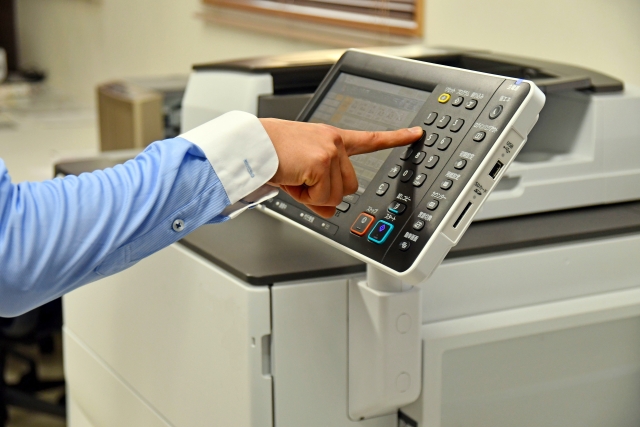
イオンの店内で見かけるコピー機は、コピーだけでなく、印刷・スキャン・FAX・写真プリントなど複数の機能を備えたマルチ機器です。
家庭用プリンターを持っていない方や、急ぎで資料を用意したい場面などで、選択肢の一つとして利用されています。
本記事では、筆者が実際にイオン店舗でコピー機を利用した体験と、店頭で確認できる案内情報をもとに、イオンのコピー機でできること、利用シーン、注意点を分かりやすくまとめました。
※サービス内容・料金・対応可否は、設置機種や店舗により異なる場合があります。
イオンのコピー機でできること一覧(店舗・機種により異なります)
- 白黒コピー・カラーコピー(主にA4〜B4)
- スマホ・USBメモリからの文書印刷
- PDF・Word・Excelなどのデータ印刷
- 写真プリント(L判・2L判・証明写真など)
- FAX送信(国内/一部店舗では海外対応)
- スキャン保存(USB・メール送信など)
- 名刺・チラシ・簡易ポスター印刷
※対応内容は店舗ごとに異なるため、事前に店頭表示の確認がおすすめです。
【体験談】実際にコピー機を使ってみた感想
筆者自身も、平日の午前中に郊外のイオン店舗でコピー機を利用しました。
自宅のプリンターが使えなかったため、A4サイズの資料を白黒で数枚コピーしましたが、画面の案内に沿って操作するだけで、初めてでも迷わず利用できました。
当時は前に1人待ちでしたが、待ち時間は2〜3分ほどで、比較的スムーズに使えた印象です。
周囲に人が少ない時間帯だったため、落ち着いて操作できた点も助かりました。
料金の目安
※以下は目安です。実際の料金は店舗・機種により異なります。
| サービス | 白黒 | カラー | 備考 |
|---|---|---|---|
| コピー | 約10円 | 約50円 | サイズにより異なる |
| データ印刷 | 約10円 | 約50円 | USB・スマホ対応 |
| スキャン | 無料〜 | – | 保存方法により異なる |
| FAX送信 | 約50円〜 | – | 海外対応は一部店舗 |
利用シーン別の活用例
- 学校関連:プリント忘れ時のコピー、配布資料の印刷
- 旅行・外出:予約票や地図の印刷
- 写真整理:スマホ内写真を印刷して家族に渡す
- 就活・応募書類:履歴書用写真や書類のコピー
- 地域活動:イベント用のチラシを少部数印刷
- 日常用途:レシピ・クーポン・各種申請書類用の写真印刷
※証明写真や申請書類は、提出先のサイズ・要件を必ずご確認ください。
混雑を避けたい場合の目安時間帯
| 時間帯 | 傾向 |
|---|---|
| 平日午前 | 比較的空きやすい |
| 平日昼 | 買い物客が増える |
| 平日夕方 | 学生・仕事帰りで混雑しやすい |
| 土日午後 | 混雑することが多い |
※筆者が利用した平日10時台は、待ち時間は短めでした。
利用時の持ち物チェック

- USBメモリまたはスマートフォン
- 印刷データ(PDF形式推奨)
- 小銭または電子マネー(WAON・交通系ICなど)
- 原稿(コピーする紙)
よくあるトラブルと対処例

Q1. スマホから印刷できない
よくある原因
- Wi-Fi設定がオフになっている
- 専用アプリが起動していない
- 通信が途中で切れている
対処例
一度アプリを再起動し、Wi-Fi設定を確認してください。
それでもうまくいかない場合は、USBメモリを使った印刷に切り替えると解決することがあります。
Q2. PDFが正しく印刷されない(文字化け・切れる)
よくある原因
- 特殊フォントの使用
- 用紙サイズが合っていない
対処例
PDFを標準フォントに変換する、またはA4サイズに調整してから再度印刷してみてください。
事前にプレビュー画面でレイアウト確認するのがおすすめです。
Q3. USBメモリを認識しない
よくある原因
- USBの規格や形式が非対応
- ファイル形式が未対応
対処例
USBを一度抜き差しし、それでも認識しない場合は別のUSBメモリを使用してください。
ファイル形式はPDFやJPEGなど、一般的な形式にしておくと安心です。
Q4. 写真プリントで色が思った通りに出ない
よくある原因
- 元の写真の明るさ・解像度が低い
- スマホで加工しすぎている
対処例
写真はできるだけ加工せず、解像度の高いデータを使用してください。
印刷前にプレビューで色味を確認すると失敗を防ぎやすくなります。
Q5. 証明写真のサイズが合わない
よくある原因
- 提出先の指定サイズと異なる
- フチあり/なし設定の違い
対処例
提出先(学校・企業・機関)のサイズ指定を事前に確認し、
店頭の証明写真メニューで対応サイズをよく確認してから操作してください。
Q6. FAX送信が完了したか分からない
よくある原因
- 送信完了画面を確認せずに終了
- 用紙の向き違い
対処例
送信後は必ず「送信完了」表示を確認してください。
不安な場合は、送信内容をコピーして控えを残しておくと安心です。
Q7. 紙詰まり・エラー表示が出た
よくある原因
- 用紙の折れ・しわ
- 複数枚重ねたままセットした
対処例
無理に紙を取り出さず、近くの店員に声をかけて対応してもらいましょう。
自分で触ると機械故障の原因になることがあります。
Q8. 支払いがうまくいかない
よくある原因
- 小銭不足
- 電子マネー残高不足
対処例
事前に小銭や電子マネー残高を確認しておくとスムーズです。
支払い方法は店舗によって異なるため、表示案内を確認してください。
Q9. 操作方法が分からなくなった
よくある原因
- 初めての利用
- 途中で画面が切り替わった
対処例
画面の「戻る」「最初から」ボタンでやり直せることが多いです。
不安な場合は、早めに店員に相談するのが安心です。
Q10. 個人情報が心配
よくある不安
- 履歴書・申請書類・写真データの取り扱い
対処例
操作後は必ずUSBを抜き、データが残っていないか確認してください。
周囲に人が多い場合は、時間帯をずらして利用するのも一つの方法です。
※個人情報や重要書類を扱う場合は、周囲の状況を確認し、データの取り扱いには十分ご注意ください。操作に不安がある場合は、無理をせず店員に相談しましょう。
筆者の体験と、周囲でよく聞く利用者の声
- 急ぎの資料コピーに助かった
- 家庭用プリンターが不要になった
- 写真プリントを家族に渡せて便利だった
- FAX送信が必要な場面で役立った
※いずれも個人の感想であり、利用環境により異なります。
店舗ごとの違いについて
- 大型店舗:比較的新しい機種が設置されている場合あり
- 中小店舗:コピー・印刷中心の場合あり
- 小規模店舗:機能が限定されることもある
事前確認がおすすめです。
まとめ
イオンのコピー機は、コピーだけでなく、印刷・スキャン・写真プリントなどを一か所で行える点が特徴です。
混雑しにくい時間帯を選び、用途に合わせて使い分けることで、日常のちょっとした作業を効率化できます。
家庭用プリンターを持たない方や、外出先で急ぎの印刷が必要な場合の選択肢の一つとして、覚えておくと便利です。
※本記事は、筆者が実際にイオン店舗のコピー機を利用した体験と、店頭で確認できる案内情報をもとに作成しています。サービス内容・料金・対応可否は、設置機種や店舗により異なる場合があります。最新情報は店頭表示をご確認ください。